1. 여담
미니PC가 알리익스프레스에서 구매하면 중국 장비여서 SSD에 백도어가 탑재되었을수도 있다는 이슈(?)가 있습니다.
따라서 윈도우같은 경우는 포맷후 클린 설치를 해야하는데
리눅스는 따로 포맷없이 자동파티셔닝으로 바로 설치하면 자연스럽게 윈도우 OS를 밀어서 깔끔히 사용하실 수 있습니다.
2. BIOS 진입
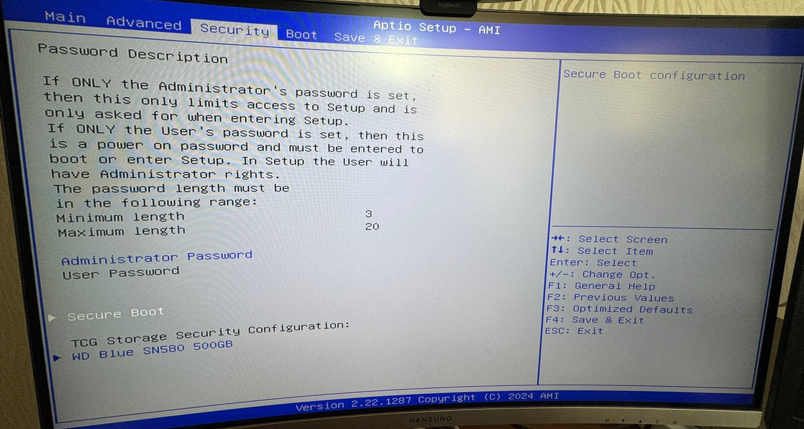
미니 PC 전원 켜면서 F2/Del/F12/ESC 중 해당 BIOS 키 누르기 (T9 N100은 DELETE 입니다.)
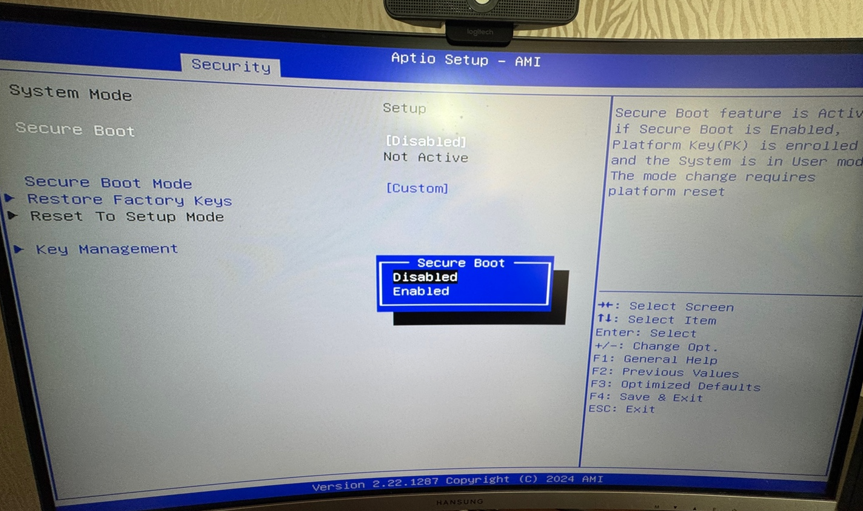
Secure Boot를 비활성화 해줍니다. (선택사항이긴 하나, 간혹 호환성문제로 인식이 안될 수 있어서 해주는 것이 좋음)
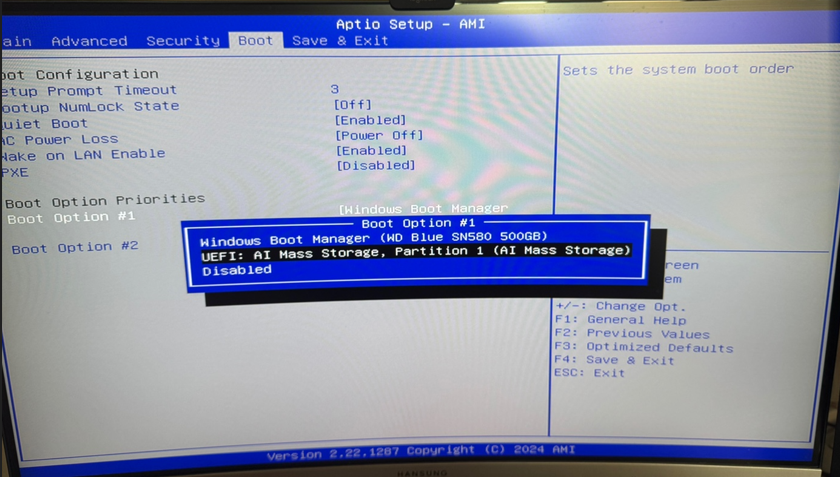
Boot 옵션 변경

저장 후 나가기

3. CLI OS 설치 환경 구성
BIOS를 나가고 난 후 인식이 잘 되었다면 검정색 화면으로 바뀌고 제일 상단에
Try or Install Ubuntu를 엔터하면 해당 화면이 나옵니다.

영어만 사용하기 때문에 영어를 선택합니다.

수동 IP설정(선택사항)은 나중에하고 기본값으로 넘어갑니다.
저는 현재 가정집이라 공유기가 거실에 있는 이슈로 wan 포트이기 때문에 추후에 설정하도록 하겠습니다.
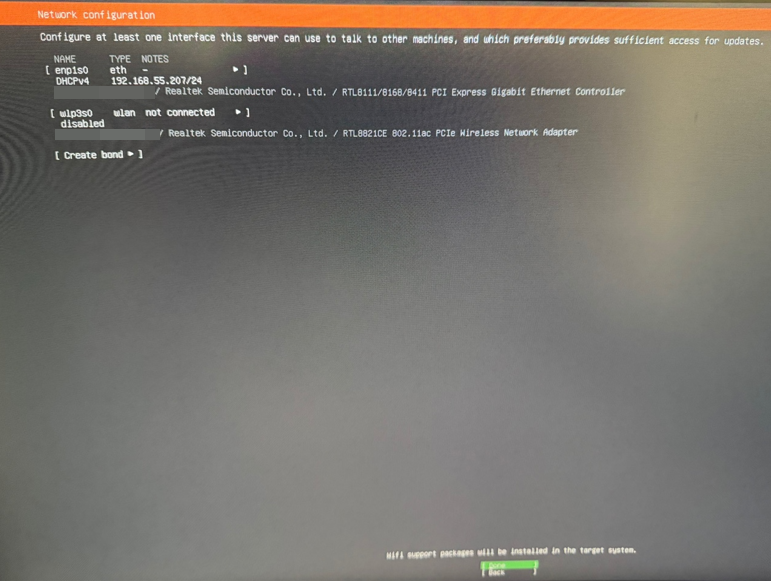
현재 proxy 서버를 따로 두고 있지 않고 실습환경이기 때문에 설정하지 않고 넘어갑니다

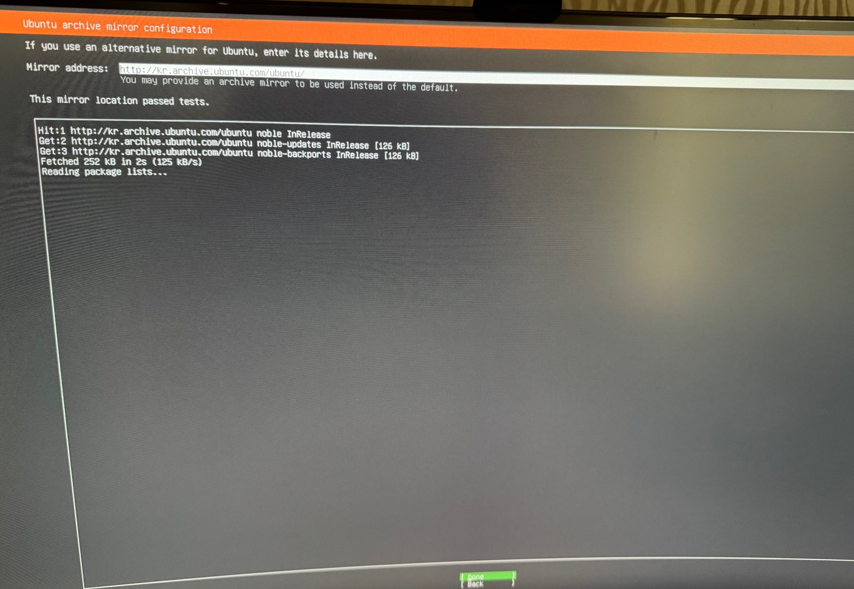
다음과 같은 화면이 나오면 정상입니다. 넘어가시면 됩니다.
Use an entire disk 선택 시
| 항목 | 동작 설명 |
| 기존 Windows 포함 모든 파티션 삭제 | 완전한 클린 설치 수행 |
| 자동 파티셔닝 | EFI, root(/), swap 등을 자동 구성 |
| 수동 설정 불필요 | 설치 마법사에서 알아서 진행됨 |
| 실습 환경에 적합 | Docker, K8s, SSH 구성에 전혀 문제 없음 |
선택 시 과정
- 디스크 목록에서 nvme0n1, sda, vda 등 현재 시스템에 장착된 디스크를 선택
- 기본 파티션 구조 확인 (EFI, root 등)
- 원한다면 LVM, ZFS 같은 고급 기능을 추가할 수도 있음 → 지금은 필요 없음(추후에 수동설치 가능)
다음과 같이 구성해줍니다
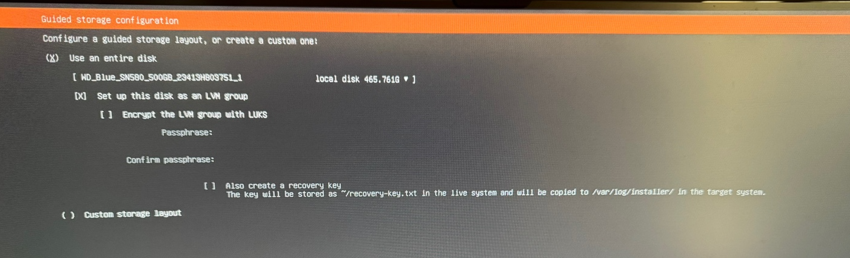

자동으로 설정된 값으로 넘어가면 됩니다.
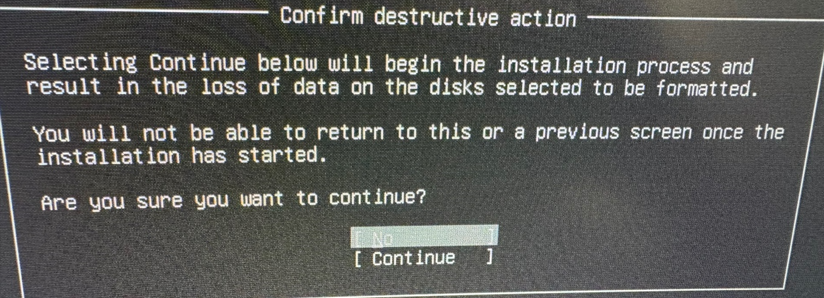
계속(Continue)을 선택하면 디스크의 모든 데이터가 삭제되고 Ubuntu 설치가 시작됩니다. 설치가 시작되면 되돌릴 수 없습니다.
-> 클린 설치를 원하고, 기존 windows 자료를 다 삭제 해도 좋으면 진행하시면 됩니다.
이름, 서버 이름, 사용자 ID, 사용자 PASSWD를 입력합니다

Sikp for now 를 체크 후 넘어갑니다

체크하면 부가 기능들을 미리 설치할 수 있습니다. 추후에 설치가능 하기 때문에 체크하지 않고 넘어갑니다.

2. 결과화면
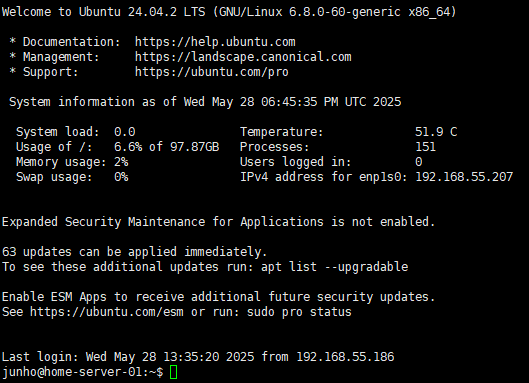
다음과 같은 화면이 나오면 Reboot now하면 완료된다.

로그인 사진을 못찍어서 데스크탑으로 원격접속한 것으로 대체하겠습니다..
이거랑 비슷한 화면이 나왔다면 완전히 성공입니다.
다음 글에서는 미니피씨를 전원만 켜놓고 데스크탑에서 원격 접속 설정을 다뤄보겠습니다
긴글 읽어주셔서 감사합니다.
'미니pc' 카테고리의 다른 글
| 미니PC 리눅스 우분투 OS CLI 환경 설치 방법 (3) - 원격접속 (1) | 2025.05.29 |
|---|---|
| 미니PC 리눅스 우분투 OS CLI 환경 설치 방법 (1) - 개요 및 부팅 USB 만드는 방법 (1) | 2025.05.29 |